Excel ile stok takibi Ücretsiz şablon, formüller ve programa geçiş.
Çoğu işletme stok takibine Excel’le başlar ve bu yanlış değildir. Formülleri hazır ücretsiz şablonu indirip hemen kullanabilirsiniz; aşağıda tablonun mantığını, nerede zorlamaya başladığını ve Excel’deki listenizi Stokasa’ya nasıl aktaracağınızı anlatıyoruz.
Giriş ekranında Diğer seçenekler ardından Deneme Hesabını Aç
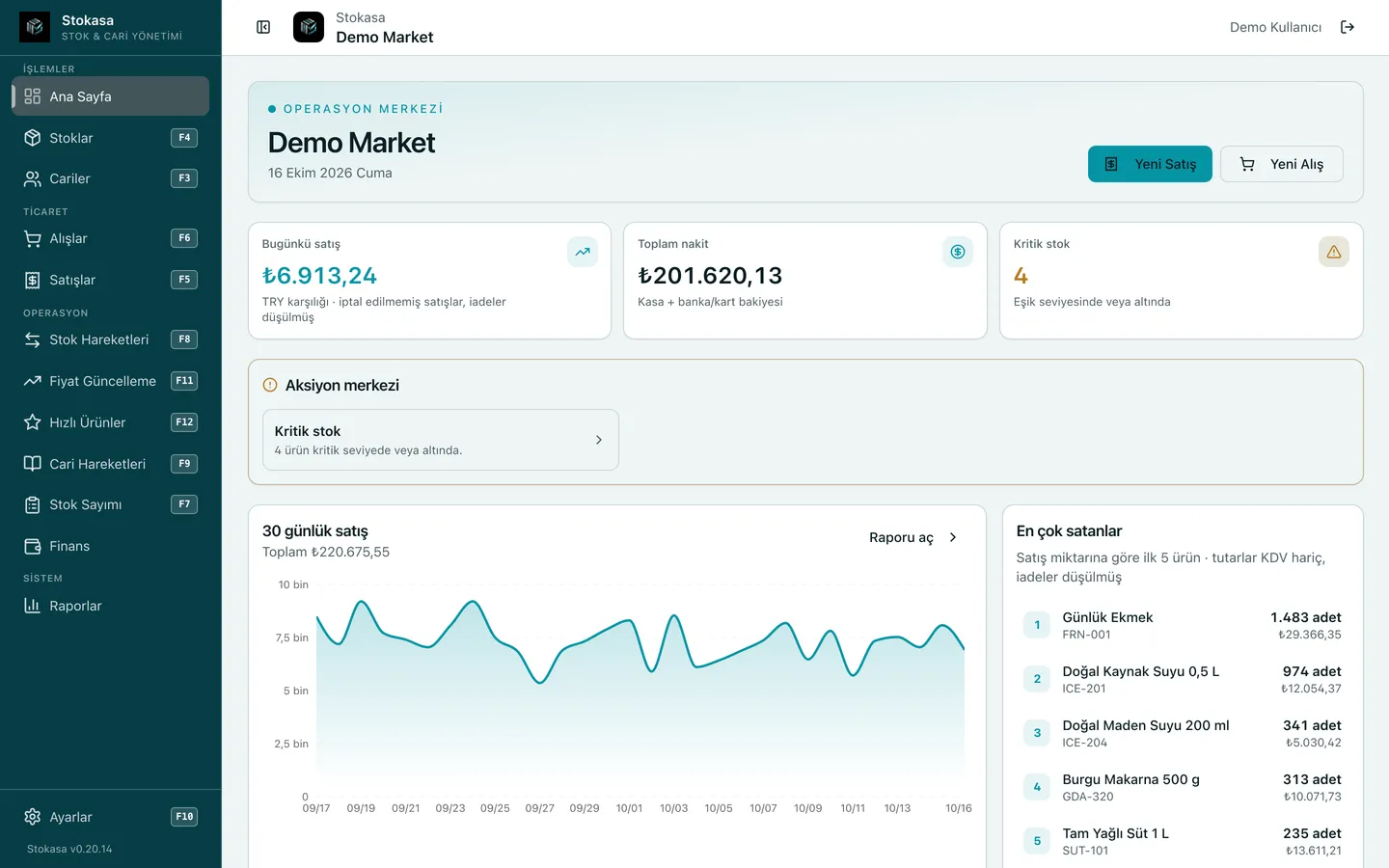
Excel’den sonra · Stokasa operasyon merkeziGerçek ekran · örnek veri
Kısaca
Excel ile stok takibi için her ürüne bir satır açılır; ürün kodu, ürün adı, birim, giriş, çıkış, kalan ve kritik seviye sütunları tutulur. Kalan miktar =Açılış+Giriş-Çıkış formülüyle (ör. =D2+E2-F2), kritik ürünler koşullu biçimlendirmeyle bulunur. Satış ve alış her gün birden fazla kişi tarafından girilmeye başladığında, barkodla satış ve cari bakiye gerektiğinde Excel yetersiz kalır. Stokasa’ya geçerken stok kartları ve cari kartları Excel dosyasından içe aktarılır, sayım Excel/CSV ile yapılır, listeler yine Excel’e aktarılır. Bu sayfadan formülleri hazır ücretsiz bir Excel stok takip şablonu indirilebilir.
Güncelleme:
Ücretsiz indir
Excel stok takip şablonu
Formülleri hazır, ücretsiz bir Excel dosyası: ürünleri Stok sayfasına, giriş ve çıkışları Hareketler sayfasına yazın; kalan miktar ve kritik durum kendiliğinden hesaplanır.
- Stok sayfası
- ürün kodu ya da barkod, ad, birim, açılış miktarı ve kritik seviye; giriş, çıkış, kalan ve durum otomatik
- Hareketler sayfası
- tarih, ürün kodu, listeden Giriş / Çıkış seçimi, miktar ve açıklama
- Kritik uyarısı
- kalan miktar kritik seviyeye inince satır kırmızı olur, durum “Kritik” yazar
- Nasıl kullanılır
- adım adım anlatım ve formüllerin Türkçe yazılışı dosyanın ilk sayfasında
Ücretsiz · .xlsx · Excel ve uyumlu programlarda açılır
Nasıl çalışır
Excel’de basit bir stok tablosu
- 01
Sütunları açın
Ürün kodu (ya da barkod), ürün adı, birim, açılış miktarı, giriş, çıkış, kalan ve kritik seviye. Her ürün tek satırdır; aynı ürünü iki satıra yazmayın.
- 02
Kalanı formülle hesaplayın
Kalan sütununa =D2+E2-F2 yazın (açılış + giriş - çıkış) ve aşağı çekin. Giriş ve çıkışları ayrı bir “Hareketler” sayfasında tutuyorsanız ürün koduna ve türe göre toplayın: =ÇOKETOPLA(Hareketler!D:D;Hareketler!B:B;A2;Hareketler!C:C;"Giriş"). Türkçe Excel’de formül ayracı noktalı virgüldür.
- 03
Kritik ürünleri işaretleyin
Kalan sütununa koşullu biçimlendirme ekleyin: kalan, kritik seviyeden küçük ya da eşitse hücre kırmızı olsun. Filtreyle yalnız kırmızıları listeleyin.
- 04
Dosyayı tek tutun
Dosyayı tek bir yerde saklayın ve kimin ne zaman güncellediğini not edin; aynı dosyanın kopyaları en sık hata kaynağıdır.
Öne çıkanlar
Excel’in zorlandığı yerler
- 01
Aynı anda birden fazla kişi
Kasada satış, depoda giriş yapılırken tek dosya ya kilitlenir ya da kopyalar çoğalır; hangi rakamın doğru olduğu tartışılır.
- 02
Satış anında stok
Excel satışı kendisi yapmaz; satış başka yerde olur, stok sonradan elle düşülür. Arada kalan her satış stok farkıdır.
- 03
Cari ve kasa
Açık hesap satış, tahsilat ve kasa ayrı sayfalarda tutulunca stokla bağı kopar; müşteri bakiyesi ayrı bir iş olur.
- 04
İz
Bir hücrenin neden değiştiği sonradan bilinmez. Programda her değişiklik kaynağıyla birlikte stok hareketi olarak kalır.
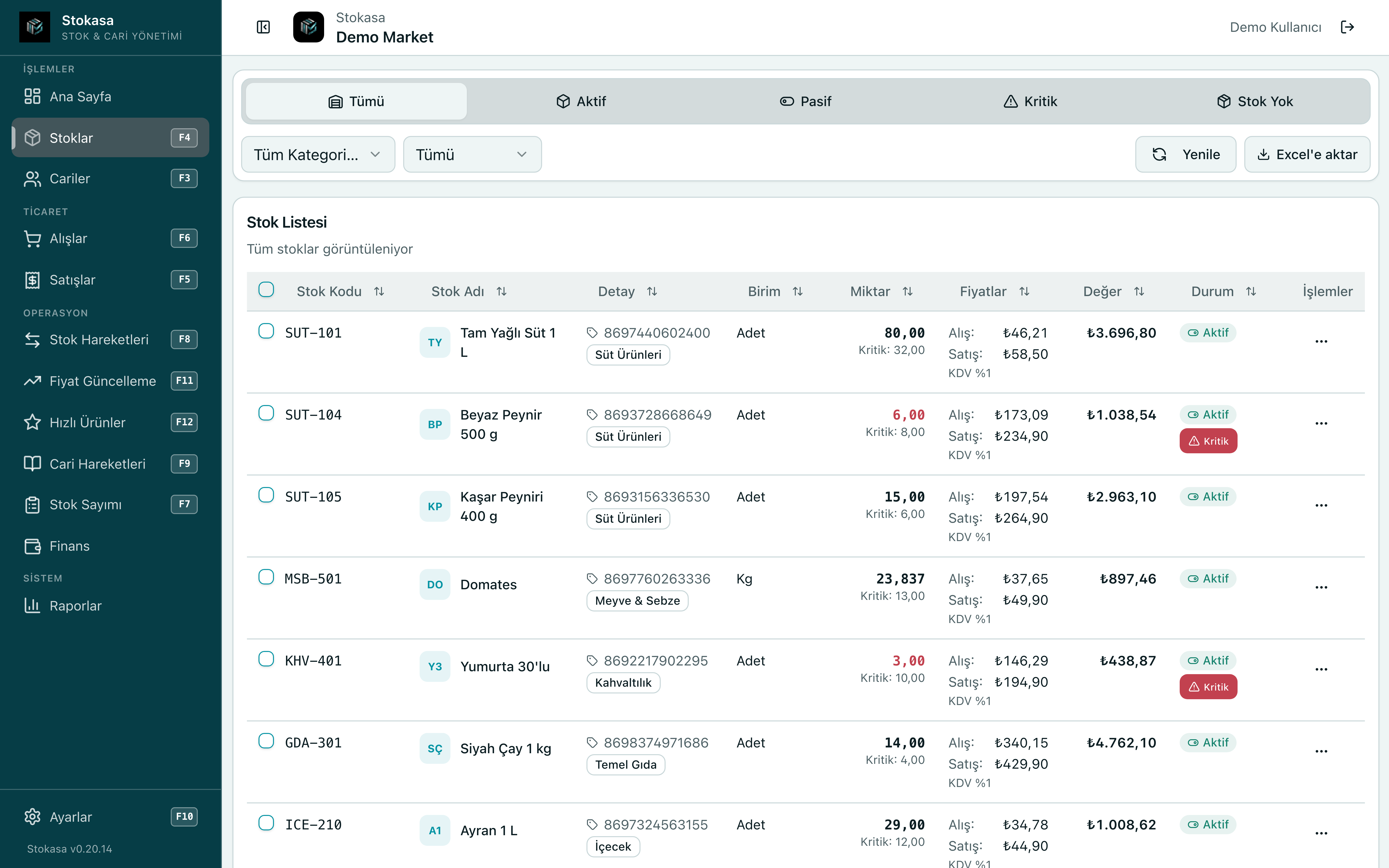
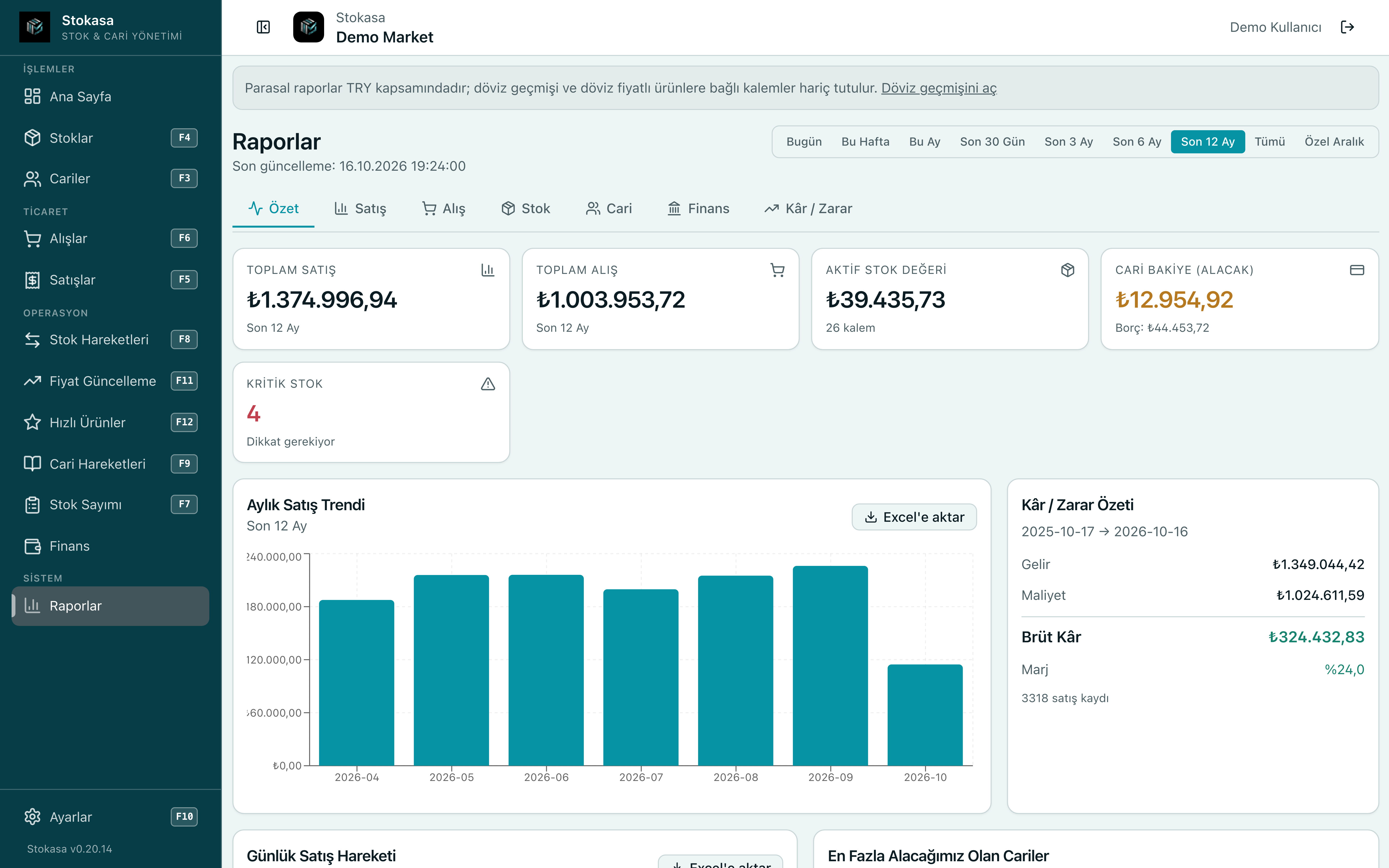
Karşılaştırma
Excel ile Stokasa yan yana
| Konu | Excel | Stokasa |
|---|---|---|
| Kalan miktar | Formülle hesaplanır | Her satış, alış, iade ve sayımla güncellenir |
| Kritik stok | Koşullu biçimlendirme | Kritik rozeti ve Kritik sekmesi |
| Satış | Başka yerde yapılır | Barkodlu hızlı satış aynı uygulamada |
| Kullanıcılar | Tek dosya, kopyalar | Ayrı hesaplarla aynı veride çalışan kullanıcılar |
| Cari ve kasa | Ayrı sayfalar | Cari bakiye, kasa ve banka stokla birlikte |
| Geçiş | — | Stok ve cari kartları Excel’den içe aktarılır |
Sık sorulanlar
Excel ile stok takibi SSS
Excel stok takibinde hangi formül kullanılır?
En temel formül kalan miktar içindir: açılış, giriş ve çıkış D, E ve F sütunlarındaysa =D2+E2-F2. Hareketleri ayrı bir sayfada tutuyorsanız ÇOKETOPLA (İngilizce Excel’de SUMIFS) ile ürün koduna ve türe göre toplarsınız: =ÇOKETOPLA(Hareketler!D:D;Hareketler!B:B;A2;Hareketler!C:C;"Giriş"). Kritik ürünleri bulmak için =EĞER(G2<=H2;"Kritik";"Yeterli") ve koşullu biçimlendirme kullanılır.
Ücretsiz Excel stok takip şablonu var mı?
Evet. Bu sayfadaki Şablonu indir düğmesiyle formülleri hazır bir .xlsx dosyası indirirsiniz: Stok ve Hareketler sayfaları, otomatik kalan miktar ve kritik stok uyarısı. Ücretsizdir; değiştirip paylaşabilirsiniz.
Excel stok takibi ne zaman yetersiz kalır?
Genellikle aynı gün birden fazla kişi giriş yapmaya başladığında, satış anında stoğun düşmesi gerektiğinde ve müşteri bakiyesi (cari) stokla birlikte izlenmek istendiğinde.
Excel’deki ürünlerimi Stokasa’ya aktarabilir miyim?
Evet. Ayarlardaki Stok içe aktarma ile stok kartlarını, Cari içe aktarma ile müşteri ve tedarikçi kartlarını Excel dosyasından içe alırsınız.
Stokasa’dan Excel’e veri alabilir miyim?
Evet. Cari listesi, alış ve satış listeleri ve rapor tabloları Excel’e aktarılır.
Sayımı Excel dosyasıyla yapabilir miyim?
Evet. Stok sayımı seansına Excel (.xlsx, .xls) ya da CSV sayım dosyası yüklenebilir; farklar önizlemede görünür.
Stokasa ücretli mi?
Stokasa lisansla kullanılır. Satın almadan önce deneme hesabını ücretsiz açıp satış, stok ve cari akışını inceleyebilirsiniz. Fiyat ve lisans için [email protected] adresine yazın.
Hemen deneyin
Excel listenizle deneme hesabında başlayın.
Deneme hesabında stok listesine, kritik stok rozetine ve hızlı satışa bakın; geçmeye karar verirseniz stok ve cari kartlarınızı Excel’den aktarın.